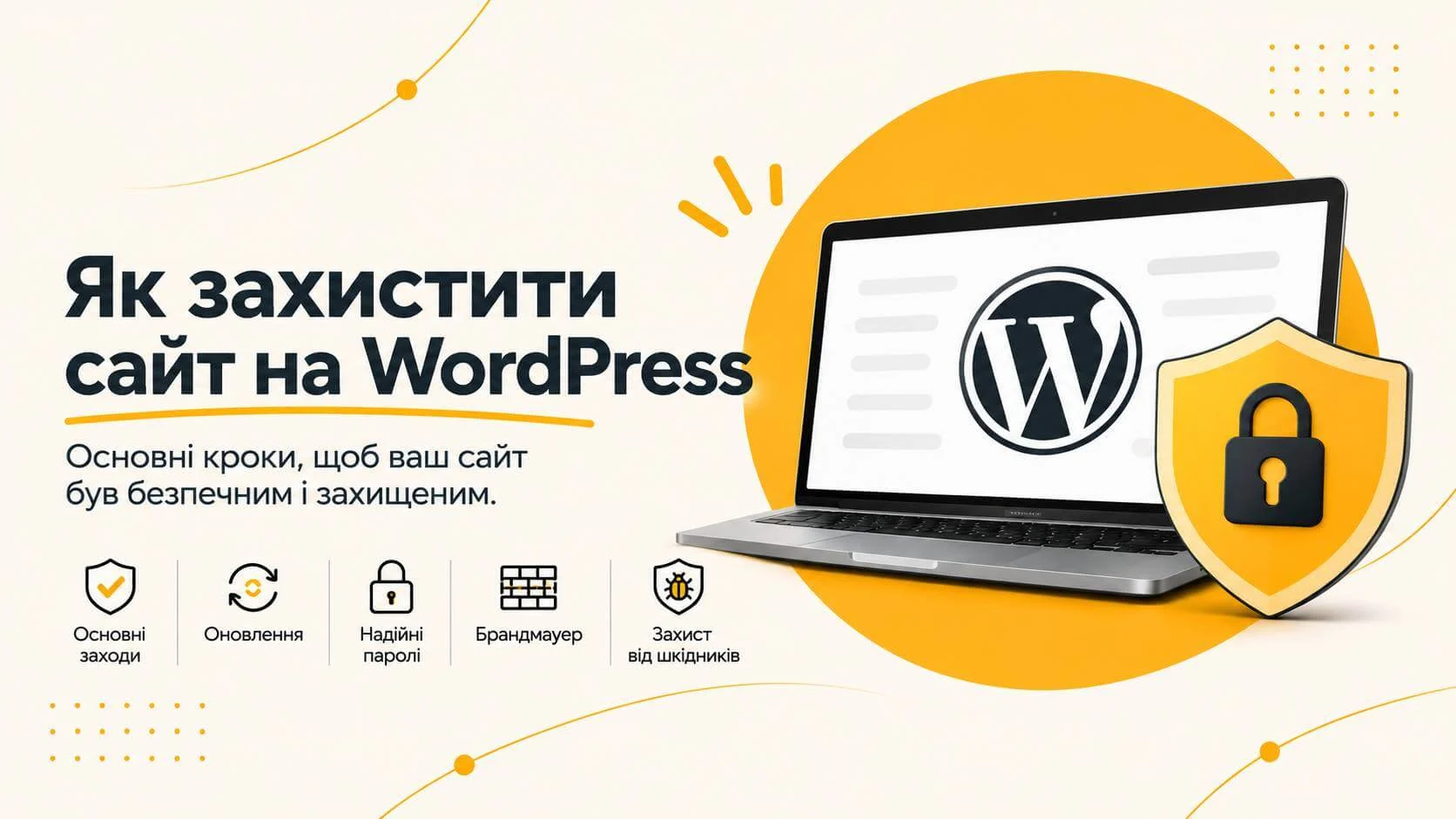
Щоб захистити сайт на WordPress, потрібно робити 12 речей: вчасно оновлювати ядро, плагіни й теми, видаляти зайве, ставити надійні паролі й двофакторну автентифікацію, робити бекапи, підключити SSL і фаєрвол та обмежити права на файли. Нижче: покрокова інструкція, як захистити сайт на WordPress від злому, з командами й налаштуваннями, які можна скопіювати. Це чек-лист розробника, а не абстрактні поради.
Оновлено: листопад 2026. Перед змінами на робочому сайті завжди робіть бекап.
Чому сайти на WordPress зламують
WordPress керує великою часткою сайтів у світі, тому для зловмисників він головна ціль. Але саме ядро WordPress зламують рідко. Найчастіше в сайт потрапляють через застарілі плагіни й теми, слабкі паролі, «зламані» нульовані шаблони та погано налаштований хостинг. Тобто більшість причин ви можете закрити самі.
Як захистити сайт на WordPress: 12 кроків
1. Оновлюйте ядро, плагіни й теми
Більшість зламів використовують відомі вразливості, які вже виправлено в новій версії. Оновлюйте все щотижня, а критичні оновлення безпеки ставте одразу. Через WP-CLI це три команди (докладніше в статті про WP-CLI).
wp core update
wp plugin update --all
wp theme update --all
2. Видаліть плагіни й теми, якими не користуєтесь
Вимкнений плагін теж може мати вразливість. Залиште лише потрібне, а решту видаліть, а не просто деактивуйте. Нові плагіни обирайте з активними оновленнями й добрими відгуками.
wp plugin list --status=inactive
wp plugin delete plugin-name
wp theme list --status=inactive
wp theme delete theme-name
3. Користуйтеся надійними паролями
Унікальний пароль із 16+ символів для адмінки, бази даних, FTP і хостингу. Не використовуйте логін admin. Зберігайте паролі в менеджері паролів.
4. Увімкніть двофакторну автентифікацію (2FA)
2FA захищає, навіть якщо пароль витік. Увімкніть її для всіх користувачів з правами адміністратора й редактора. Для цього підійдуть Wordfence, Two Factor чи плагіни захисту входу.
5. Обмежте спроби входу
Боти підбирають паролі тисячами спроб. Плагін обмеження спроб входу (Limit Login Attempts, Wordfence) блокує IP після кількох невдалих входів. Додатково можна змінити адресу входу чи закрити wp-login.php для всіх, окрім вашого IP.
6. Робіть регулярні бекапи
Бекап рятує після будь-якого зламу чи помилки. Зберігайте копії поза сервером (хмара, інший хостинг) і періодично перевіряйте, що їх можна відновити. Швидкий бекап бази:
wp db export backup-$(date +%F).sql7. Увімкніть HTTPS (SSL)
SSL-сертифікат шифрує дані між відвідувачем і сайтом. Безкоштовний Let’s Encrypt є на більшості хостингів. Переконайтесь, що всі адреси сайту відкриваються через https:// і є переспрямування з http.
8. Підключіть фаєрвол і сканер шкідливого коду
Фаєрвол для веб-застосунків (WAF) відсікає атаки ще до того, як вони дійдуть до сайту. Це може бути плагін (Wordfence, Patchstack, Sucuri) або сервіс на рівні DNS (Cloudflare). Сканер знаходить підозрілі файли.
9. Обмежте права на файли
Каталоги 755, файли 644, а wp-config.php 600 (або 640, залежно від хостингу). Ніколи не ставте 777.
find . -type d -exec chmod 755 {} \;
find . -type f -exec chmod 644 {} \;
chmod 600 wp-config.php
10. Вимкніть редагування файлів в адмінці й увімкніть HTTPS для входу
Якщо зловмисник потрапить в адмінку, вбудований редактор дозволить йому вставити шкідливий код. Додайте в wp-config.php:
define( 'DISALLOW_FILE_EDIT', true );
define( 'FORCE_SSL_ADMIN', true );
11. Закрийте зайве через .htaccess
Заборонити перегляд каталогів, закрити прямий доступ до wp-config.php і до xmlrpc.php (якщо він не потрібен). Приклад для Apache; для Nginx правила інші, перевірте в хостингу.
# Apache (.htaccess)
Options -Indexes

<Files wp-config.php>
Require all denied
</Files>

<Files xmlrpc.php>
Require all denied
</Files>
12. Контролюйте користувачів і цілісність файлів
Раз на місяць перевіряйте, хто має права адміністратора, і видаляйте зайвих. А команда WP-CLI порівняє файли ядра й плагінів з офіційними версіями та покаже змінені.
wp user list --role=administrator --fields=ID,user_login,user_emailwp core verify-checksums
wp plugin verify-checksums --allЩо робити, якщо сайт уже зламали
- Не панікуйте й не видаляйте нічого, поки не зробите копію поточного стану.
- Змініть паролі: адмінки, бази даних, FTP, хостингу. Скиньте ключі безпеки в
wp-config.php. - Відновіть сайт із чистого бекапу або видаліть шкідливі файли (звіртесь з
verify-checksums). - Оновіть усе до актуальних версій, видаліть вразливий плагін чи тему, з якої почався злам.
- Перевірте сайт у Google Search Console: чи немає попереджень про безпеку.
Підсумок
Безпека WordPress це не один плагін, а набір звичок: оновлення, бекапи, надійні паролі, мінімум зайвого й моніторинг. Виконайте цих 12 кроків, і ризик зламу сайту впаде в рази. Якщо не хочете робити це самі, я беру налаштування безпеки й підтримку сайту на себе.
Як захистити сайт на WordPress від злому?
Оновлюйте ядро, плагіни й теми, видаліть непотрібні плагіни, користуйтеся надійними паролями й двофакторною автентифікацією, робіть бекапи, увімкніть SSL і фаєрвол та обмежте права на файли.
Чи потрібен плагін безпеки для WordPress?
Бажано. Плагін із фаєрволом і сканером (Wordfence, Patchstack, Sucuri) закриває більшість поширених атак. Але плагін не замінює оновлення, бекапи й надійні паролі.
Як дізнатися, що сайт на WordPress зламали?
Ознаки: незнайомі користувачі-адміністратори, переспрямування на сторонні сайти, зайві сторінки чи спам у видачі Google, раптове падіння швидкості, попередження в Search Console. Перевірте файли командою wp core verify-checksums.
Як часто робити бекап сайту?
Для сайту з рідкими змінами достатньо раз на тиждень, для магазину чи активного блогу щодня. Зберігайте копії поза сервером і перевіряйте відновлення.
Чи безпечно використовувати нульовані (nulled) теми й плагіни?
Ні. Нульовані копії платних тем і плагінів часто містять прихований шкідливий код. Це одна з найпоширеніших причин зламу. Купуйте ліцензії або користуйтесь безкоштовними з офіційного каталогу.
Скільки коштує налаштування безпеки сайту?
Вартість залежить від обсягу: аудит, налаштування фаєрволу, бекапів і моніторингу. Точну суму називаю після огляду сайту.
Потрібна допомога із захистом сайту?
Налаштую безпеку, бекапи й підтримку вашого сайту на WordPress. Опишіть задачу, і я підкажу рішення, вартість і терміни. Консультація безкоштовна. Можна також написати мені в Telegram.
Читайте також
- WP-CLI: що це таке і 10 команд для WordPress
- Скільки коштує сайт у 2026
- Ціни на створення сайтів і підтримку