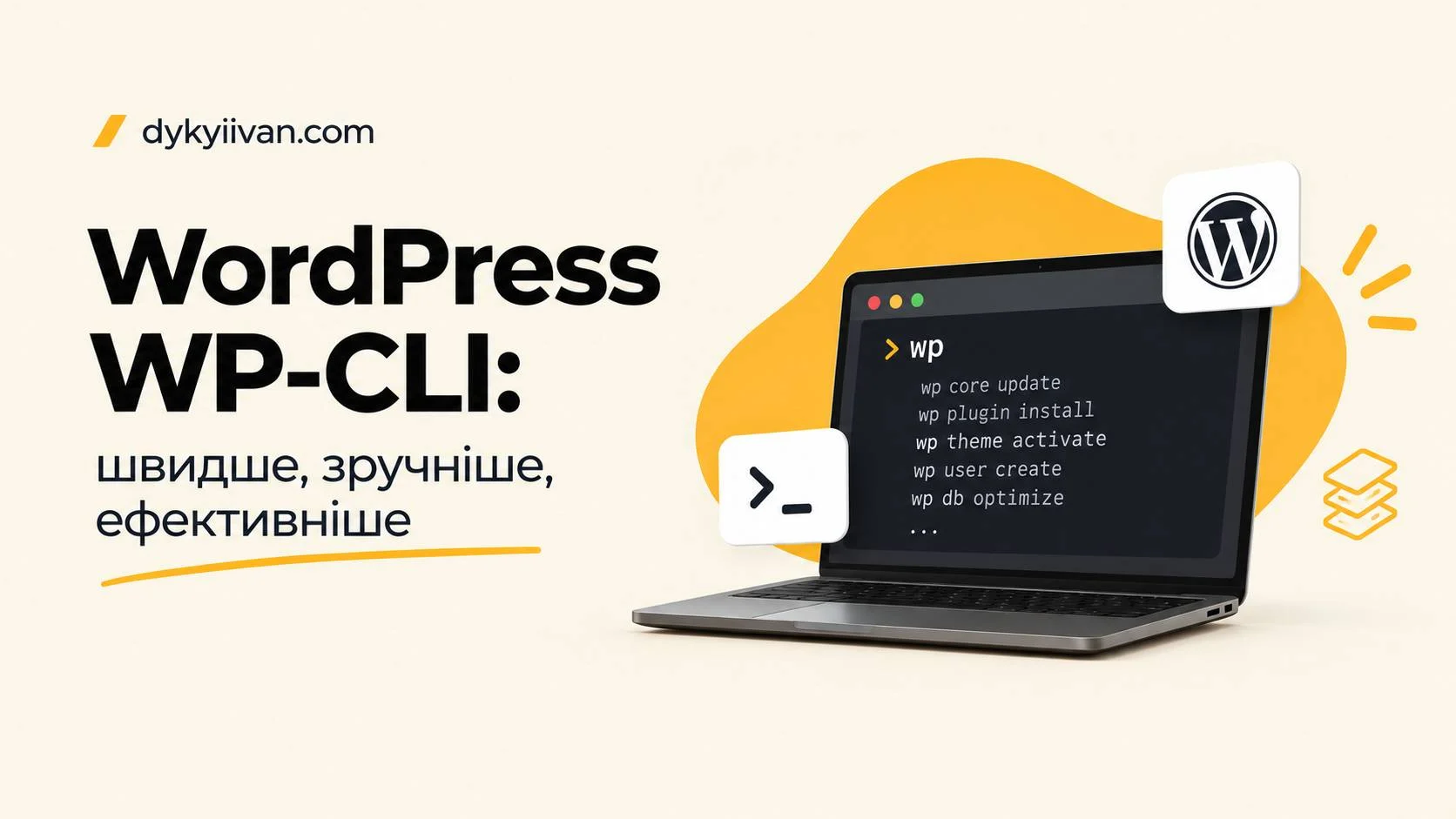
WP-CLI — це інструмент командного рядка для WordPress. З ним можна оновити плагіни, перенести сайт на інший домен, зробити бекап бази чи створити користувача однією командою, не відкриваючи адмінку. Нижче: що таке WP-CLI, як його встановити і 10 команд, які я використовую найчастіше. Кожну можна скопіювати з блоку коду й виконати на своєму сервері.
Оновлено: листопад 2026. Команди перевірені для WP-CLI 2.x. Перед змінами на робочому сайті завжди робіть бекап.
Що таке WP-CLI
WP-CLI (WordPress Command Line Interface) — офіційний інструмент, який керує сайтом через термінал замість браузера. Він працює напряму з файлами й базою даних WordPress, тому багато дій виконуються швидше й без кліків: масове оновлення плагінів, пошук і заміна в базі, імпорт і експорт, створення користувачів, очищення кешу.
- Швидкість: одна команда замінює десятки кліків в адмінці.
- Автоматизація: команди можна зберегти у скрипт і запускати за розкладом.
- Надійність: працює навіть тоді, коли адмінка не відкривається через помилку плагіна.
- Доступність: WP-CLI є на більшості якісних хостингів (SSH-доступ потрібен).
Як встановити WP-CLI
Якщо WP-CLI ще немає на сервері, встановіть його трьома командами. Остання команда перевіряє, що все працює. Спершу спробуйте написати wp --info: на багатьох хостингах інструмент вже встановлено.
curl -O https://raw.githubusercontent.com/wp-cli/builds/gh-pages/phar/wp-cli.phar
chmod +x wp-cli.phar
sudo mv wp-cli.phar /usr/local/bin/wp
wp --info
Команди виконуйте в папці з WordPress (там, де лежить wp-config.php) або вкажіть шлях через --path=/шлях/до/сайту.
WP-CLI команди: 10 найкорисніших
1. Оновлення ядра WordPress
Перевірити версію, оновити ядро й після цього оновити базу даних, якщо потрібно.
wp core version
wp core update
wp core update-db
2. Керування плагінами
Список плагінів зі статусами, встановлення й одразу активація, оновлення всіх плагінів і вимкнення проблемного. Остання команда рятує, коли адмінка не відкривається.
wp plugin list
wp plugin install woocommerce --activate
wp plugin update --all
wp plugin deactivate plugin-name
3. Керування темами
Те саме, що з плагінами: переглянути теми, активувати потрібну й оновити всі.
wp theme list
wp theme activate twentytwentyfive
wp theme update --all
4. Пошук і заміна в базі даних (search-replace)
Найкорисніша команда при переносі сайту на новий домен. Спершу запустіть її з --dry-run: вона покаже, скільки замін буде, але нічого не змінить. Прапорець --skip-columns=guid не чіпає ідентифікатори записів. Команда коректно обробляє серіалізовані дані, чого не зробить звичайна заміна в SQL.
wp search-replace 'https://old-site.com' 'https://new-site.com' --dry-run
wp search-replace 'https://old-site.com' 'https://new-site.com' --skip-columns=guid
5. Експорт і імпорт бази даних
Бекап бази за секунди. Робіть його перед будь-якою масовою зміною, особливо перед search-replace.
wp db export backup.sql
wp db import backup.sql
6. Користувачі
Переглянути користувачів, створити нового з потрібною роллю й змінити пароль, якщо ви втратили доступ до адмінки. Замініть пароль у прикладі на власний надійний.
wp user list
wp user create editor editor@example.com --role=editor
wp user update admin --user_pass='NewStrongPassword'
7. Очищення кешу й тимчасових даних
Скидає кеш об’єктів і видаляє transient-записи (тимчасові дані, які плагіни кладуть у базу). Допомагає, коли після змін на сайті все ще видно старий вміст.
wp cache flush
wp transient delete --all
8. Робота із записами
Вивести чернетки, опублікувати запис за ID або видалити його остаточно. Для масових дій команди з wp post економлять багато часу.
wp post list --post_status=draft --fields=ID,post_title
wp post update 123 --post_status=publish
wp post delete 123 --force
9. Оновлення постійних посилань
Якщо після встановлення плагіна чи зміни типів записів з’явилася помилка 404, скиньте правила перезапису посилань. Це те саме, що натиснути «Зберегти» в налаштуваннях постійних посилань.
wp rewrite flush
wp rewrite flush --hard
10. Завдання WP-Cron
Подивитися заплановані завдання й запустити ті, що вже мали виконатися. Корисно, коли не відправляються листи, не публікуються відкладені записи чи не працюють регулярні задачі WooCommerce.
wp cron event list
wp cron event run --due-now
Корисні поради щодо безпеки
- Завжди робіть
wp db exportперед масовими змінами й запускайте--dry-run, де він доступний. - Не запускайте WP-CLI від імені root без потреби. Якщо хостинг вимагає, додайте
--allow-rootлише свідомо. - Не вставляйте реальні паролі в історію терміналу на спільних серверах.
- Спершу перевіряйте команди на тестовій копії сайту, а вже потім на робочому.
Підсумок
WP-CLI — це інструмент, який прискорює щоденну роботу з WordPress: оновлення, бекапи, перенесення, виправлення помилок. Ці WP-CLI команди закривають більшість щоденних задач. Решту можна знайти через wp help або в офіційній документації WP-CLI.
Що таке WP-CLI простими словами?
Це програма для терміналу, яка дозволяє керувати WordPress-сайтом командами: оновлювати плагіни, робити бекап бази, створювати користувачів, переносити сайт. Усе, що можна зробити в адмінці, WP-CLI зазвичай робить швидше.
Чи потрібен SSH-доступ для WP-CLI?
Так, WP-CLI працює в терміналі на сервері, тому потрібен SSH-доступ. Він є на більшості VPS і на якісних хостингах. Якщо доступу немає, запитайте в підтримки хостингу.
Чи безпечний WP-CLI?
Так, якщо дотримуватися простих правил: робити бекап перед змінами, використовувати –dry-run, де він є, і не запускати команди від root без потреби. Кожну нову команду варто спершу перевірити на копії сайту.
Як перенести WordPress на інший домен через WP-CLI?
Зробіть бекап бази командою wp db export, перенесіть файли й базу на новий хостинг, потім виконайте wp search-replace зі старої адреси на нову, спершу з –dry-run. Після цього скиньте кеш і правила посилань.
Чи є WP-CLI для Windows?
WP-CLI офіційно призначений для Linux і macOS. На Windows його зазвичай запускають через WSL (Windows Subsystem for Linux) або на віддаленому сервері по SSH.
Чи можуть команди WP-CLI зламати сайт?
Помилкова команда, наприклад видалення записів чи заміна в базі без перевірки, може пошкодити дані. Тому робіть бекап і користуйтеся –dry-run. З бекапом будь-яку помилку можна відкотити.
Потрібна допомога з WordPress?
Якщо не хочете розбиратися в терміналі самі, я візьму на себе налаштування, перенесення, оновлення й підтримку вашого сайту. Опишіть задачу, і я підкажу рішення, вартість і терміни. Консультація безкоштовна. Можна також написати мені в Telegram.
Читайте також
- Скільки коштує сайт у 2026
- Webflow чи WordPress: що обрати у 2026
- WooCommerce hooks: 6 прикладів для товару, кошика і магазину
- Розробка сайту під ключ